

אופיס 2019 oem לבית ולעסק | office 2019 home & business
המחיר המקורי היה: ₪599.₪199המחיר הנוכחי הוא: ₪199.
הוספה לסל

רישיון דיגיטלי יישלח אליך לתיבת המייל — ללא דיסק.
גרסת Retail מאפשרת התקנה חוזרת על אותו מחשב לפי תנאי הרישיון.
הוראות התקנה מפורטות נשלחות עם הרישיון. בדרך כלל האספקה מתבצעת בתוך מספר דקות ועד 24 שעות.נשלח למיילבדרך כלל תוך דקות
רישיון לכל החייםתשלום חד־פעמי
תמיכה בעבריתליווי בתהליך ההפעלה
אחריות להפעלהלמשך 3 חודשים


אספקה דיגיטליתהרישיון וההוראות ישירות למייל
מעל 10 שנות ניסיוןהתמחות בתוכנות ורישיונות
לא נשארים לבדשירות ותמיכה בעברית
תשלום חד־פעמיללא מנוי וללא חיוב מתחדש
החבילה המלאה בתשלום חד פעמי לכל החיים.
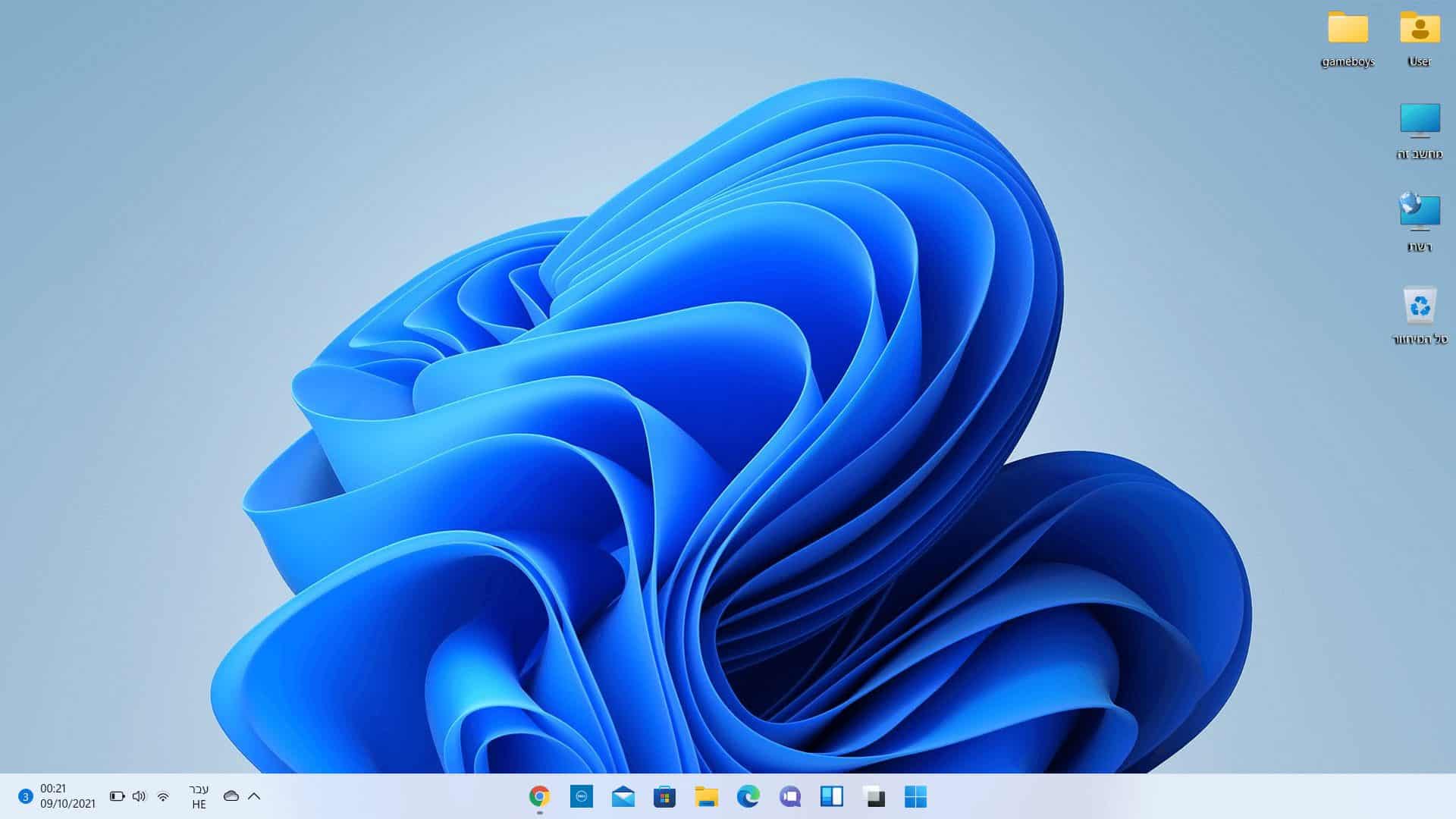
לפני רכישת WINDOWS 11 עליכם להוריד את אפליקציית 'בדיקת בריאות מחשב' כדי לבדוק אם המחשב שלכם יכול להריץ את הגרסה הזו.
לצפייה בדרישות מערכת לחצו כאן
כנסו לאתר הרשמי כדי לראות מה חדש ב WINDOWS 11
https://www.microsoft.com/he-il/windows/get-windows-11
דרך התקנת ווינדוס 11:
ווינדוס מדיה סנטר:
הפוך את המחשב שלך למסך טלויזיה בעזרת ווינדוס מדיה סנטר.
ווינדוס טאץ’:
הפוך את המסך מגע שלך להרבה יותר פשוט להפעלה וידידותי בעזרת ווינדוס טאץ’
ווינדוס מדיה פלייר:
נגן ושלח בקלות מוסיקה, תמונות וסרטים מהמחשב שלך בעזרת ווינדוס מדיה פלייר.
**חשוב לדעת:
רישיון זה הינו רשיון Retail אשר מתאים עבור התקנה חד פעמית למחשב חדש או למחשב מפורמט
וניתן לשימוש גם במידה וכבר מותקן על המחשב ווינדוס 10 פרו (אין בצורך בהתקנה מחדש).
*הרישיון מתאים לשדרוג מווינדוס לווינדוס (רק מווינדוס 10 הום או פרו ולא מגרסה נמוכה יותר).
המוצר אינו כולל חומר הדיסק שישלח אליך. הרישיון ישלח אליך לתיבת המייל יחד עם קישור להורדת הקבצים.
את הקבצים יש להעביר ל DISK ON KEY, כונן נייד או לצרוב על דיסק לטובת התקנתו במחשב החדש.
גרסת רישיון זה היא המקיפה ביותר וכוללות את כל המוצרים הנכללים בחבילת ווינדוס פרו 11.
*הפעלה: הפעלה אונליין של רישיון המוצר.
*אספקה: עד 24 שעות, בדרך כלל תוך 3 שעות במייל.
*אחריות: בכל מקרה של תקלה, מתחייבים להחזר כספי מלא או אספקה של רישיון חלופי.
*שפה: ריבוי שפות
*משתמשים: הרישיון מתאים למחשב אחד בלבד, חדש או לאחר פירמוט.
מהו רישיון OEM:
הינו רישיון הנמכר למפיצים וטכנאים
הרישיון תקף רק לגבי התקנה במחשב חדש או מפורמט בלבד.
שדרוג לוח האם בעתיד מבטל את תוקף הרישיון ולא יהיה ניתן להשתמש בו.
מהו רישיון RETAIL:
הינו רישיון שניתן להתקין ולהפעיל גם במחשב אשר ווינדוס כבר קיים ופעיל בו.
שדרוג לוח האם לא יבטל את האפשרות להמשיך ברישיון והוא ימשיך להיות בתוקף.
שירות לקוחות:
1. בעלי ניסיון של למעלה מ 10 שנים בתחום.
2. תמיכה בעברית.
3. הרישיון ישלח אליך לתיבת המייל תוך 24 שעות. בדר”כ עד 3 שעות.
4. אנו מספקים רישיונות להפעלה לכל הלקוחות שלנו.
5. אנחנו מתחייבים לתקינות הרישיון ל 3 חודשים לכן חשוב להפעיל את הרישיון תוך 3 חודשים.
במידה ונתקלתם בקושי בהפעלת הרישיון או שהוא אינו תקין אנו ניקח אחריות מלאה ונזכה אותך כספית
או נספק רישיון חדש בכל מקרה של בעיה – לכן חשוב להפעיל את הרישיון תוך פרק זמן של עד 3 חודשים.
שאלות נפוצות:
1.תוך כמה זמן אקבל את הרישיון שלי:
הרישיון ישלח אליך לתיבת המייל תוך מספר דקות עד 24 שעות.
2.האם הרישיון הוא חוקי?
כן, הרישיון הוא חוקי וההפעלה שלו מתבצעת באתר הרשמי של החברה היצרנית.
3.איך אני מפעיל את הרישיון?
הוראות הפעלה פשוטות ישלחו אליך לתיבת המייל.
כמו כן ניתן לצפות בהוראות בעמוד זה תחת לשונית “הפעלה”
4.מה לגבי אחריות?
בכל מקרה של בעיה ניתן לפנות אלינו. אחריות להפעלת הרישיון ל 3 חודשים.
במידת הצורך אנחנו מזכים כספית או מספקים רישיון חלופי.
5.מה לגבי משלוח?
הרישיון מסופק במייל תוך זמן קצר – המוצר הוא מוצר דיגיטלי.
6.האם מגיע מוצר פיזי אלי הביתה?
לא, אנחנו נשלח אליך למייל רישיון לשימוש דיגיטלי עם הוראות הפעלה.
7.מה לגבי תמיכה?
במקרה שאתם זקוקים לעזרה, שאלה או בירור,
ניתן לפנות אלינו כל יום דרך האתר יש לנו צוות מומחים שישמח לענות.
זמני המענה שלנו הם ברוב המקרים באותו היום.
קנה עכשיואין מה לחשוש מתהליך התקנת ווינדוס 10, זה בכלל לא קשה , בכמה פעולות פשוטת גם אתם תוכלו להתקין אותו.
אז בואו נתחיל:
קודם כל עלינו להכין גרסת התקנה על דיסק און קי.
בשלב הראשון נכנסים לאתר הרשמי של Microsoft בכתובת הבאה: https://www.microsoft.com/he-il/software-download/windows10
כאן אנחנו למעשה נוריד את קובץ ההתקנה של מערכת windows 10.
נחלץ על הכפתור הורד כעת את הכלי, ונראה שמתחילה ההורדה למחשב.

בשלב הבא נכין דיסק און קי, נכניס אותו למחשב ונבדוק שלא מותקן עליו שום דבר אחר (במידה וישנם דברים יש להכנס לתיקייה ולמחוק את הכל). עליכם לוודא שיש לכם דיסק און קי עם נפח של 8 GB.
נחזור לקובץ ההורדה ונפעיל אותו.

במסך הבא של נלחץ על כפתור קבל ונמתין מספר שניות.

לאחר מכן תהיה לכם בחירה בין 2 אפשרויות:
1. לשדרג מחשב זה
2. צור מדיית התקנה ( כונן הבזק מסוג USB, DVD, או קובץ ISO ) עבור PC עכשיו
יש לבחור באופציה השנייה של "צור מדיית התקנה" וללחוץ "הבא".

במסך זה נבחר את סוג השפה, מהדורה וארכיטקטורה, נלחץ על הוי הקטן ונבטל אותו כך נוכל לבחור את האפשרויות

בחירת שפת מערכת ויינדוס 10

בחירת ארכיטקטורה 32 סיביות או 64 סיביות. למחשבים שיש להם זיכרון RAM קטן מומלץ על 32 סיביות.
לאחר שבחרנו את העדפות שלנו נלחץ על "הבא"

במסך הבא נבחר את באיזו מצורה נתקין את הווינדוס, נבחר באופציה הראשונה "כונן הבזק מסוג USB", ונלחץ הבא.

לאחר מכן נראה שדיסק און קי אכן מחובר והוא יופיע תחת כוננים נשלפים, נחלץ על כפתור "הבא"

נחכה מספר שניות

ומתחילה ההורדה של התוכנה לדיסק און קי, יש להמתין עד לסיום ההתקנה.

בסיום ההתקנה יש להכניס את ה USB למחשב שבו נרצה להתקין גרסת ווינדוס 10.
עלינו לוודא שהמחשב שלנו קורא את הכונן ה USB שלנו בתחילת הפעלת המחשב, לכן נבצע את הפעולות הבאות:
לאחר ההתקנה נפעיל מחדש את הווינדוס ע"י לחיתה על כפתור "החלונות" בתחתית המסך, נלחץ הפעלה ואז הפעל מחדש. בתחילת טעינת המחשב נלחץ על כפתור F12 או F8 (תלוי במחשב) ונבחר באופציה של Removable Device, ונחץ ENTER במקלדת.

המחשב יתחיל מחדש ותתחיל ההתקנה של ווינדוס 10 במחשב שלכם

נבחר בשפת המערכת הרצויה -עברית, תבנית שעה ומטבע – עברית ולוח מקשים גם כן עברית ונלחץ הבא.

כאן נלחץ "התקן"

לאחר מכן תצטרכו להכניס את הקוד דיגיטלי להפעלה שקיבלתם מאיתנו במייל בסיום הרכישה, לאחר מכן לחצו "הבא".

נבחר בגרסה הרצויה של ווינדוס 10 שרכשנו, ולוחצים "הבא"

עכשיו נלחץ על החלונית הקטנה ונסמן "V" – אני מקבל את תנאי הרישיון, ונלחץ "הבא"

נבחר באופציה מותאמת אישית

ישאלו אותנו לאן נרצה להתקין את הווינדוס (לאיזה כונן) ונלחץ "הבא"
*במידה ותרצו לבצע פרמוט לאחד הכוננים לחצו על הכפתור פרמט.

בשלב הבא יתחיל תהליך ההתקנה. שלב זה יקח בין מספק דקות (עד חצי שעה)

בסיום המחשב יפעיל את עצמו מחדש

לאחר ההפעלה מחדש תכנסו להגדרות הראשוניות של הווינדוס.


וזהו סיימתם את ההתקנה, תתחדשו מווינדוס 10 חדש על גבי המחשב שלכם.

כל מה שחשוב לדעת על האספקה, ההתקנה והאחריות.
הרישיון והוראות ההתקנה נשלחים ישירות למייל. בדרך כלל האספקה מתבצעת בתוך מספר דקות, ועד 24 שעות לכל היותר.
לא. זהו רישיון דיגיטלי בלבד, ללא דיסק או משלוח פיזי. כל החומרים יגיעו לכתובת המייל שהוזנה בהזמנה.
הרישיון מיועד להתקנה על: 5 מחשבים.
OEM מיועד להתקנה חד־פעמית על מחשב אחד — לאחר הסרה לא ניתן להתקין שוב. Retail מאפשר התקנה חוזרת על אותו מחשב לפי תנאי הרישיון.
צוות התמיכה בעברית זמין דרך האתר. האחריות להפעלת הרישיון היא לשלושה חודשים, ולכן מומלץ לבצע את ההפעלה בתקופה זו.